「アニメフェスタをテレビの大画面で見たい!」
「スマホで見ると目が疲れてしまう」
「家でゆっくりテレビで満喫したい」
今回、アニメフェスタをテレビで観たいと考えている人へ向けてテレビで観るための方法をまとめています。
この記事を読み終えることで、アニメフェスタをテレビで見れるようになっていますので、最後まで読んでみてください!
\僧侶枠・規制解除作品が盛りだくさん/
アニメフェスタはテレビ放送される?
定義として、アニメフェスタは動画配信サービスの名称のためアニメフェスタがテレビ放送されることはありません。
ただし、アニメフェスタのオリジナル作品である僧侶枠のオンエア版は深夜帯で放送されます。
配信されるチャンネルは
- TOKYO MX
- BS11
となります。
2026年1月期~3月の間に放送された僧侶枠アニメ「有栖川ってホントは女なんだよね」も上記のチャンネルでオンエア版が配信されます。
公式サイトでも以下のように発表されています。
TOKYO MX:2026年1月4日より 毎週日曜 25:00~
BS112026年1月4日より 毎週日曜 25:00~
オンエア版ではなくて、アニメフェスタのサービスそのものをテレビで見る方法は次に書いています。
アニメフェスタをテレビで見る方法
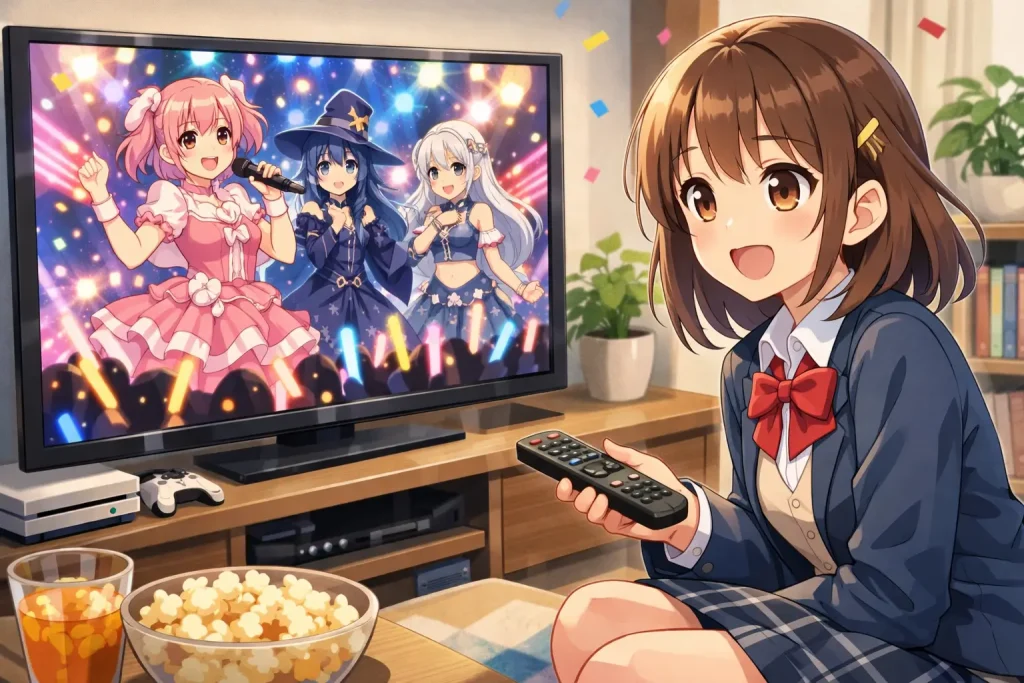
上記の方法で視聴する方法を解説します。
Fire TV Stick
~準備するもの~
・Fire TV Stick本体
・HDMI端末対応テレビ
・安定したWi-Fi環境
スマホのミラーリングより「一度つないだら放置できる」ので、Fire TV Stickがいちばん手間が少なく楽な方法です。
アニメフェスタはFire TV向けの専用アプリ対応が前提ではないため、基本はブラウザ(Silk)経由で視聴します。
テレビの入力を挿したHDMIに切り替え、画面案内に沿ってFire TVの初期設定(Wi-Fi接続、Amazonアカウントログインなど)を完了します。
Fire TVの検索で「Silk」または「Internet」を探して起動し、アニメフェスタ公式サイトにアクセス → ログイン → 再生(ブックマークしておくと次回以降ラクに視聴できます)
Chromecast
~準備するもの~
・Chromecast本体(またはGoogle Cast内蔵テレビ)
・Google Homeアプリ
・Wi-Fi環境
あらかじめスマホにGoogle Homeアプリをインストールしておきましょう。
ChromecastをテレビのHDMIに挿し、電源はコンセントから取って起動します。
初期セットアップはGoogle Homeアプリの案内どおりに進めればOKです。
スマホも同じWi-Fiに接続します。
ルーターが2.4GHz/5GHzでSSIDを分けている場合、スマホとChromecastが“別の帯域”にいると見つからないことがあるので、同じ側にそろえます。
アニメフェスタをスマホ(Chromeなど)で開いて再生し、プレイヤーに「キャスト」できるアイコンが出るならそれをタップ→Chromecastを選択してテレビへ切り替えます。
サービス側の仕様で“直接キャスト”に対応していないことがあります。
その場合は、アプリのキャストではなく「スマホ画面をテレビにキャスト(ミラーリング)」に切り替えると視聴できます。
スマートテレビ
~準備するもの~
・スマートテレビ
すでにスマートテレビを持っているなら、まずは「テレビ単体でそのまま見る」ことができます。
追加の機器を買わずに済み、うまく再生できればリモコン操作だけで完結するからです。
テレビをインターネットに接続します(Wi-FiでもOKですが、可能なら有線LANのほうが途切れにくく安定します)
「インターネット/ブラウザ」を起動し、アニメフェスタ公式サイトにアクセスしてログインします。
入力が面倒なら「テレビメーカーのスマホリモコンアプリ」や「Bluetoothキーボード(対応機種)」を使うと一気にラクになります。
アクセスしたら自分のアカウントへログイン、作品ページを開いて再生します。
再生が始まったら全画面表示に切り替え、音量・画質の挙動を確認して問題なければそのまま視聴できます。
注意点は、スマートテレビの“内蔵ブラウザの性能や仕様”で再生可否が分かれることです。
アニメフェスタの推奨環境ではTVなどのデバイスは非対応扱いなので、機種によってはログインできても再生が黒画面になったり、途中で止まったりする可能性があります。
うまくいかない場合は、最初に紹介したFire TV Stick(またはHDMI接続系)に切り替えるのが確実です。
ミラーリング
~準備するもの~
・ミラーリングに対応した機器
ミラーリング機能を活用することで、スマホで再生している画面をテレビにそのまま映せます。
具体的な流れは次のとおりです。
テレビ側がミラーリングに対応しているかを確認します。
iPhoneなら「AirPlay対応テレビ/Apple TV」、Androidなら「Chromecast(Google Cast)対応テレビ/Chromecast端末」または「Miracast対応テレビ」が目安です。
テレビが対応していない場合は、次の手段として「有線HDMI(iPhoneは変換アダプタ、AndroidはUSB-C→HDMIなど)」を用意すると接続できる可能性があります。
スマホとテレビ(またはキャスト端末)を同じWi-Fiに接続し、ミラーリングを開始します。
iPhoneはコントロールセンターの「画面ミラーリング」から、Androidはクイック設定の「画面のキャスト/Smart View」などから接続します。
接続先が出てこないときは、Wi-Fiが別(2.4GHzと5GHzで分かれている等)になっているケースが多いので、同じネットワークに揃えましょう。
ミラーリング状態のまま、スマホでアニメフェスタを開いてログインし、そのまま再生します。
再生が始まったら全画面にして、スマホは画面が消えない設定(スリープしない)にしておくと途中で止まりにくいです。
注意点は、ミラーリングだと「通信が弱いと途切れやすい」「スマホの通知や操作が全部テレビに映る」「バッテリー消費が増える」ことです。
PS4やPS5などゲーム機は非対応
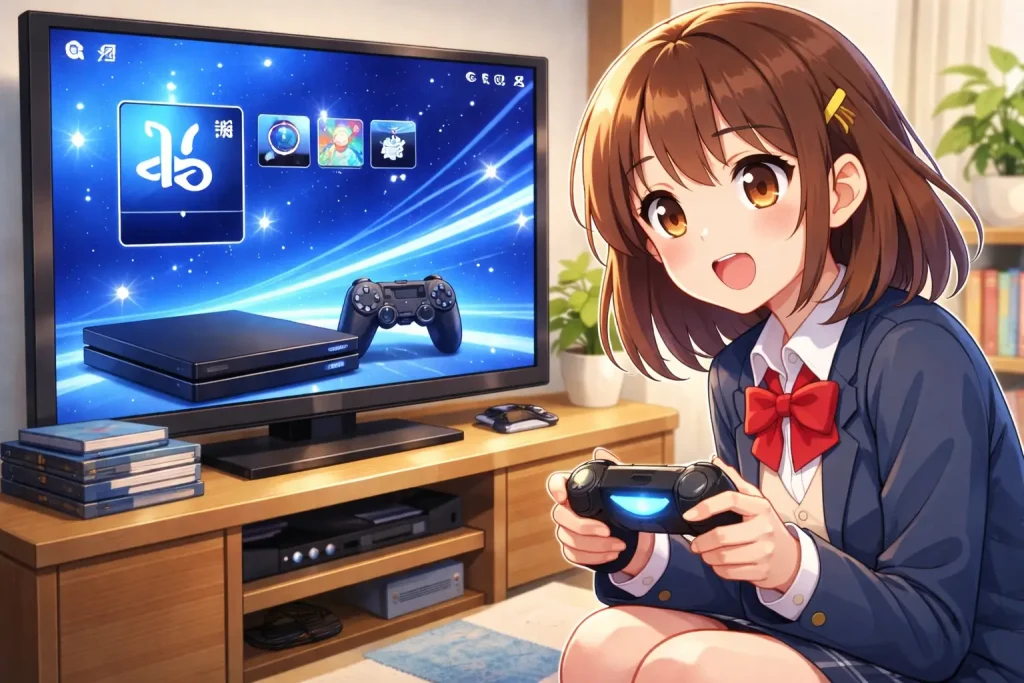
PS4/PS5/SWICHなどのゲーム機は公式が推奨している方法ではないので、動作が安定しない可能性があります。
公式サイトへアクセスできたとしても再生ができないケースが見受けられます。
そのため、それ以外の方法でテレビを視聴するのがよいでしょう。
アニメフェスタをテレビで観るメリットとは?
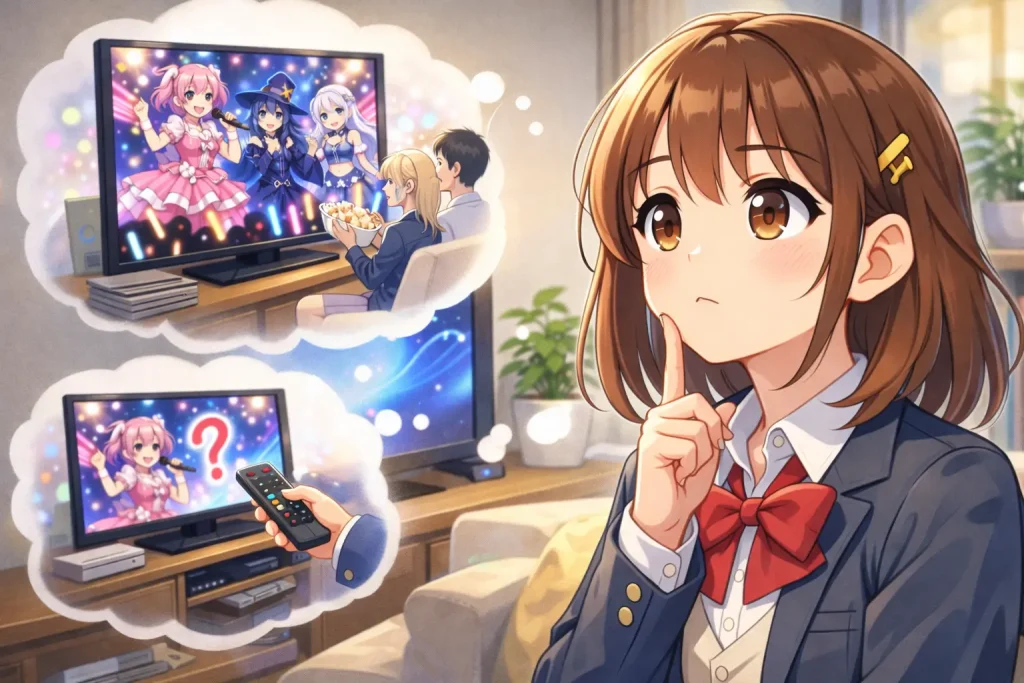
1.大画面だから没入しやすい
2.友だちと“同じ画面”で楽しめる
3.長く見ても疲れにくい
テレビで見るようにすると、同じ作品でも「体験の質」が変わりやすいです。画面サイズだけでなく、音・姿勢・一緒に見られる環境までまとめて整うので、スマホ視聴で起きがちな物足りなさや疲れを減らしやすくなります。
ここでは「大画面」「共有」「疲れにくさ」の3点に絞って、メリットを具体化します。
1.大画面だから没入しやすい
アニメフェスタ系の作品は、表情の微妙な変化や規制解除シーンが重要。
それらをテレビの大画面で大迫力で楽しることがメリットと言えるでしょう。
同じ数分のシーンでもスマホと比べて満足度が上がります。
さらに音も、テレビのスピーカーやサウンドバーにつなぐだけで台詞の聞き取りや効果音の迫力が出やすく、没入度が高まります。
その結果として「話が頭に入りやすい」「見終わったときの満足感が残る」と感じやすくなります。
短尺作品でも、視聴が“消費”から“体験”に変わるのがテレビ視聴のメリットです。
2.友だちと“同じ画面”で楽しめる

テレビ視聴は共有がラクです。
スマホの覗き込み視聴だと、距離が近すぎて姿勢が崩れたり、画面が小さくて同時に見づらかったりして、結局「片方が我慢する視聴」になりがちです。
アニメフェスタのような作品を友達同士でナイショの鑑賞会などもテレビを使うと簡単にできます。
テレビなら並んで座って同じ画面を見られるので、笑うタイミングやグッときたポイントをその場で共有できます。
感想を一言挟んだり、気になったシーンで止めて話したりもしやすいので、「一緒に楽しむ」方向に振れます。
ひとりで見るつもりの作品でも、リビングのテレビに映した瞬間に“共有”できます。
友だちとだからこそ語り合える内容もあることでしょう。
一人で観るよりもさらに楽しめます。
3.長く見ても疲れにくい
スマホ視聴のしんどさは、画面の小ささ以上に「姿勢」に出ます。
視線が下がり、首が前に出て、肩や背中に負担がかかる。
手で持つなら腕も疲れる。
これが積み重なると、内容より先に身体が限界になって視聴が雑になりやすいです。
アニメフェスタを観る時は特にカラダが硬直するので、できるだけ負担は減らしておきたいところ。
テレビなら視線が前に上がり、背中を預けて見やすい姿勢を作れます。
アニメフェスタは毎日、視聴するからこそ少しでもカラダへの負担が軽減できるのはメリットです。
アニメフェスタをテレビ観る時の注意点とは?
R-18作品を見る時は音量や周りに注意
アニメフェスタは一般作品の取り扱いもありますが、メインは規制解除作品となります。
そのため、家族がいるところで見ていると思わぬシーンが突如流れて、気まずい空気が流れてしまう・・。
なんてことになりかねません。
そのため、アニメフェスタをテレビで観る時は時間帯などのタイミングを調整することをおすすめします。
もし、つねに家族がいたり来客が多い場合はスマホ+イヤホンが推奨です。
履歴は削除しておく
家族と同じデバイスを使用してアニメフェスタを見ている時は閲覧履歴を削除し、アニメフェスタへアクセスした痕跡を消すことをおすすめします。
万が一、履歴を見られて「アニメフェスタ?なにこれ」と家族にアクセスをされると、かなりピンチな展開になってしまいます。
アニメフェスタのテレビ視聴に関するFAQ
Qテレビアプリはありますか?
アニメフェスタはテレビアプリが用意されていません。
そのため、上記で説明したFire TV Stick等の方法を使うことでテレビで視聴することができます。
Q会員登録しないとテレビで視聴できませんか?
アニメフェスタは会員登録をしなくても、オリジナル作品のオンエア番やPVが視聴することができますが、一般アニメ作品やR-18作品などの本命の作品は視聴できません。
アニメフェスタをテレビでみる方法のまとめ
上記5つの方法を活用することでテレビの大画面でアニメフェスタが視聴可能になります。
テレビで視聴すると、スマホの小さい画面では感じられなかった迫力や満足感が得られることでしょおう。
せっかく、テレビで視聴する場合、ライトプランよりもプレミアムプランがおすすめ。
なぜなら、R-18作品が楽しめるからです。
アニメフェスタの中でも僧侶枠と言われるオリジナル作品は短編ながらも満足できる内容となっているので、おすすめです。
\僧侶枠・規制解除作品が盛りだくさん/

コメント